


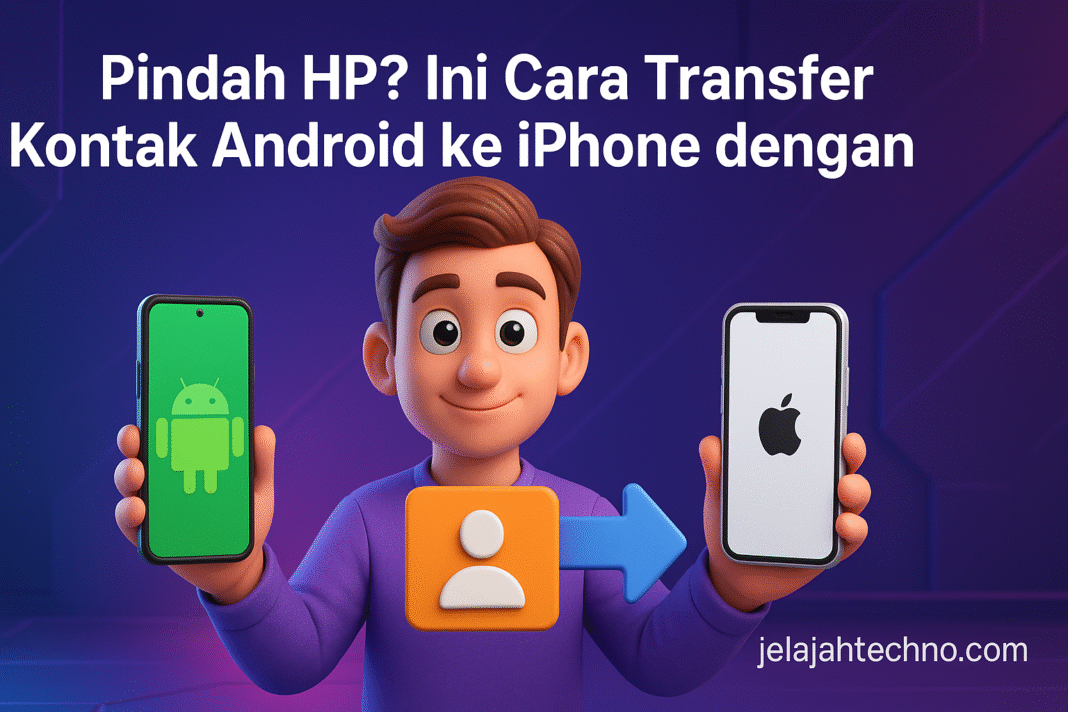
Catatan penting:
• iPhone harus dalam kondisi baru atau reset pabrik
• Koneksi WiFi antara kedua perangkat harus stabil
• Jangan meminimalkan aplikasi saat proses berlangsung
2. Transfer Kontak Melalui Google Account (Sinkronisasi)
Hampir semua perangkat Android menyimpan kontak di akun Google yang tersinkron. Dengan menambahkan akun Google yang sama ke iPhone, daftar kontak akan ikut terbawa.
Cara Sinkronisasi Kontak melalui Akun Google
- Buka Settings di iPhone.
- Pilih Mail atau Contacts.
- Ketuk Accounts.
- Pilih Add Account.
- Login menggunakan akun Google yang sama dengan Android.
- Aktifkan opsi Contacts.
- Tunggu hingga sinkronisasi selesai.
Keunggulan metode ini:
✔ Tidak perlu reset perangkat
✔ Sinkronisasi otomatis ke cloud
✔ Aman digunakan meskipun berganti perangkat lagi
3. Transfer Kontak dengan SIM Card
Jika kontak tersimpan di SIM card, Anda bisa langsung memindahkannya ke iPhone. Metode ini cocok bagi kontak berjumlah sedikit.
Langkahnya
Pada Android:
- Masuk ke aplikasi Kontak.
- Ketuk Menu.
- Pilih Kelola Kontak.
- Tekan Ekspor Kontak.
- Pilih Kartu SIM sebagai tujuan.
- Pilih kontak yang ingin diekspor.
- Konfirmasi proses.
Kemudian, pindahkan SIM card ke iPhone dan lakukan:
- Buka Settings.
- Pilih Contacts.
- Ketuk Import SIM Contacts.
- Pilih lokasi penyimpanan.
Keterbatasan metode ini:
• Kapasitas SIM card terbatas
• Hanya nomor telepon yang dipindahkan

[…] Pindah HP? Ini Cara Transfer Kontak Android ke iPhone dengan Aman […]