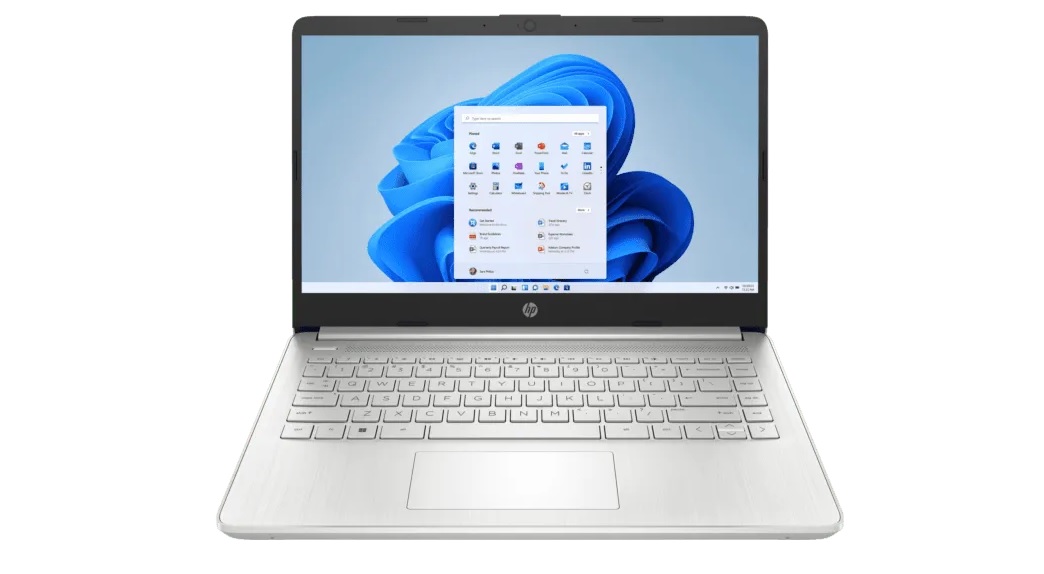
3. Screenshot dengan Fn + Print Screen
Tidak semua laptop bisa langsung screenshot hanya dengan PrtSc. Pada beberapa model, tombol Fn perlu ditekan bersamaan.
Langkah-langkah:
- Tekan Fn + PrtSc.
- Hasil tangkapan layar bisa ditempel di Paint atau Word.
Metode ini menjadi alternatif jika laptop kamu tidak merespons saat menekan PrtSc saja.
4. Screenshot dengan Windows + Print Screen
Jika ingin hasil screenshot langsung tersimpan otomatis, gunakan kombinasi Windows + PrtSc.
Langkah-langkah:
- Tekan Windows + PrtSc secara bersamaan.
- Layar biasanya akan berkedip sebentar sebagai tanda berhasil.
- File screenshot otomatis tersimpan dalam format PNG di folder Pictures > Screenshots.
Metode ini praktis karena tidak perlu menyalin manual ke Paint.
5. Screenshot dengan Windows + Shift + S (Snip & Sketch)
Shortcut ini akan membuka aplikasi Snip & Sketch / Snipping Tool modern di Windows. Kamu bisa memilih bagian layar tertentu yang ingin ditangkap.
Langkah-langkah:
- Tekan Windows + Shift + S.
- Layar akan meredup dan muncul opsi crop area.
- Seret kursor untuk memilih area yang ingin disimpan.
- Hasil screenshot bisa langsung disimpan di folder Screenshot.
Cara ini populer karena fleksibel, bisa untuk screenshot sebagian layar saja.