Kelebihan Windows 11
Windows 11 membawa berbagai peningkatan besar dibandingkan pendahulunya, termasuk tampilan, fitur, dan keamanan.
Beberapa keunggulan utamanya meliputi:
- Desain Modern dan Minimalis
Tampilan antarmuka kini lebih bersih dengan gaya Fluent Design, ikon baru, dan tema gelap yang lebih elegan. - Fitur AI Copilot Terintegrasi
Asisten AI Copilot membantu pengguna meringkas teks, menghasilkan gambar, hingga mengotomatisasi tugas, langsung dari taskbar. - Fitur Multitasking Canggih
Melalui Snap Layouts dan Snap Groups, pengguna bisa mengatur banyak jendela kerja dengan rapi di layar besar. - Performa Gaming yang Ditingkatkan
Teknologi DirectStorage mempercepat loading game, sementara Auto HDR membuat tampilan grafis lebih hidup dan realistis. - Keamanan Lebih Kuat
Wajibnya TPM 2.0 dan Secure Boot membuat Windows 11 lebih terlindungi dari malware dan serangan siber. - Integrasi Microsoft Teams dan Aplikasi Android
Kamu bisa langsung mengakses Teams Chat dari taskbar dan mengunduh aplikasi Android lewat Microsoft Store melalui sistem Windows Subsystem for Android (WSA). - Pembaruan Lebih Efisien
Update kini lebih cepat dan ringan, menghemat hingga 40% dari ukuran pembaruan Windows 10. - Optimal untuk Layar Sentuh dan Stylus
Gestur baru dan peningkatan sensitivitas stylus membuat pengalaman pada laptop 2-in-1 jauh lebih responsif. - Hemat Daya dan Lebih Stabil
Windows 11 dioptimalkan untuk prosesor modern seperti Intel, AMD, dan Qualcomm, sehingga lebih efisien dan stabil di laptop.
Kekurangan Windows 11
Meski banyak peningkatan, Windows 11 juga memiliki beberapa kekurangan yang patut dipertimbangkan:
- Persyaratan Perangkat Keras Ketat
Banyak PC lama tidak kompatibel karena wajib memiliki TPM 2.0 dan prosesor 64-bit terbaru. - Taskbar Kurang Fleksibel
Taskbar tidak bisa dipindahkan ke atas atau sisi layar, membuat beberapa pengguna merasa terbatas. - Iklan dan Bloatware
Beberapa iklan dan aplikasi bawaan sulit dihapus sepenuhnya dari sistem. - Kompatibilitas Software Lama
Program 32-bit tertentu tidak berfungsi optimal, meski tersedia mode kompatibilitas. - Privasi dan Telemetri
Pengumpulan data sistem masih menjadi isu, walau sebagian besar bisa dimatikan melalui pengaturan. - Performa pada PC Low-End
Windows 11 bisa terasa berat di perangkat berspesifikasi rendah, terutama bila fitur AI aktif.
Baca juga : Cara Optimalkan Windows 11 Setelah Instal Ulang: 7 Tips Wajib
Kesimpulan
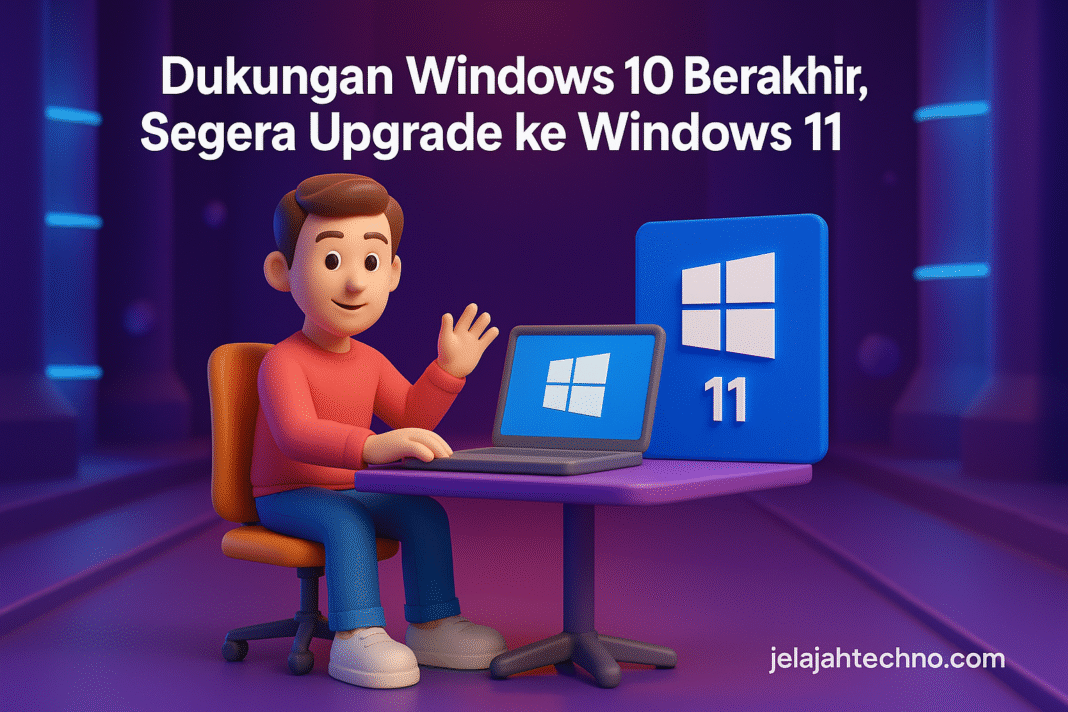
Berakhirnya dukungan Windows 10 menandai babak baru bagi pengguna PC di seluruh dunia.
Windows 11 hadir sebagai sistem operasi yang lebih cepat, aman, dan berorientasi masa depan, terutama dengan dukungan AI dan peningkatan keamanan yang signifikan.
Jika perangkatmu kompatibel, upgrade ke Windows 11 sangat disarankan.
Pastikan untuk mencadangkan data terlebih dahulu, memenuhi semua syarat perangkat, dan mengikuti panduan instalasi resmi dari Microsoft agar proses berjalan lancar.
FAQ (Pertanyaan Umum seputar Upgrade ke Windows 11)
1. Apakah upgrade ke Windows 11 gratis?
Ya. Pengguna Windows 10 dengan lisensi resmi bisa melakukan upgrade ke Windows 11 tanpa biaya tambahan.
2. Apakah data saya akan hilang setelah upgrade?
Tidak, selama kamu memilih opsi Upgrade: Keep files and apps, semua data dan aplikasi akan tetap aman.
3. Bagaimana jika perangkat tidak mendukung TPM 2.0?
Beberapa pengguna mengaktifkan TPM lewat BIOS, namun instalasi tanpa TPM tidak direkomendasikan karena berisiko terhadap keamanan sistem.
4. Berapa lama proses upgrade Windows 11?
Rata-rata membutuhkan waktu 1–2 jam, tergantung kecepatan internet dan spesifikasi perangkat.
5. Apakah bisa kembali ke Windows 10 setelah upgrade?
Bisa, dalam waktu 10 hari setelah upgrade dengan membuka Settings → System → Recovery → Go Back.
6. Apakah semua aplikasi lama bisa berjalan di Windows 11?
Sebagian besar bisa, tetapi beberapa aplikasi 32-bit lama mungkin mengalami kendala kompatibilitas.
7. Apakah Windows 11 lebih berat dari Windows 10?
Ya, sedikit lebih berat karena fitur grafis dan AI baru. Namun di perangkat modern, performanya justru lebih efisien dan stabil.