


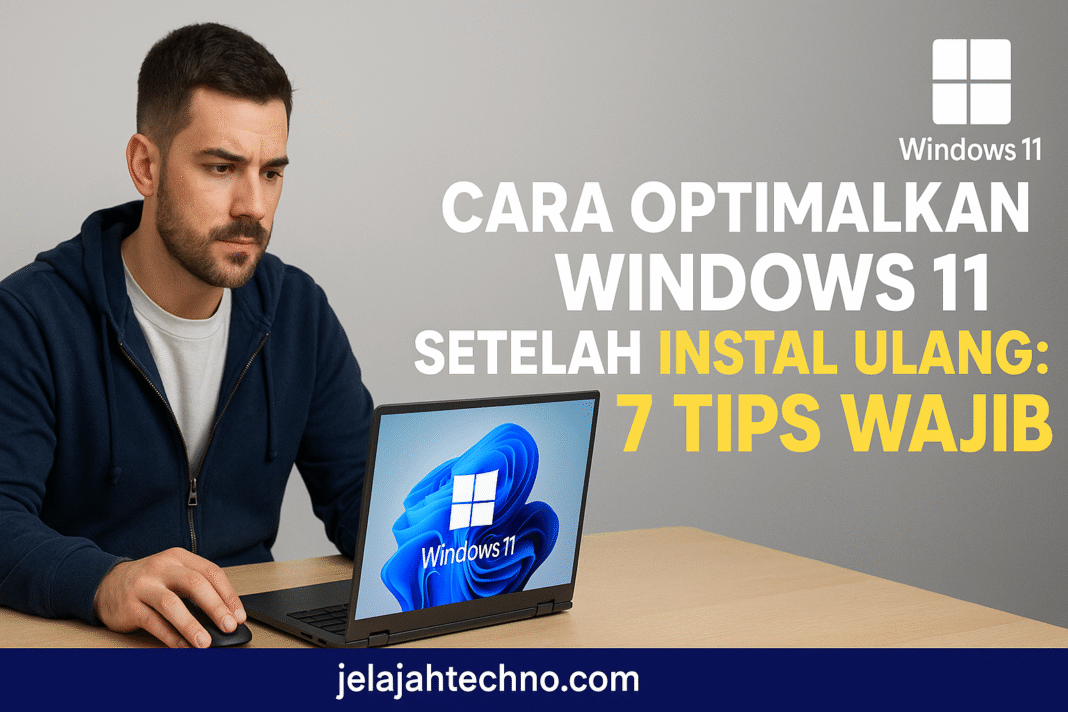
Windows 11 mengumpulkan data diagnostik, iklan, hingga pengalaman personalisasi. Agar lebih aman:
- Masuk ke Settings → Privacy & security.
- Matikan sebagian besar opsi di Recommendations & offers.
- Atur Diagnostics & feedback ke Required diagnostic data only.
- Cek izin aplikasi (kamera, mikrofon, lokasi) dan matikan akses yang tidak perlu.
Langkah ini membuat sistem lebih aman sekaligus menjaga privasi data pribadi.
FAQ Seputar Instal Ulang Windows 11
1. Apa yang harus dilakukan pertama kali setelah instal ulang Windows 11?
Hal pertama yang wajib dilakukan adalah mencadangkan BitLocker Recovery Key agar tidak kehilangan akses ke data jika sistem meminta kunci enkripsi.
2. Apakah perlu update Windows 11 setelah instal ulang?
Ya, update sangat penting untuk memasang patch keamanan terbaru dan fitur tambahan agar sistem lebih stabil.
3. Bagaimana cara meningkatkan performa laptop setelah instal ulang Windows 11?
Selain update, pasang driver terbaru, ubah pengaturan baterai ke Best Performance, dan hapus aplikasi bawaan yang tidak diperlukan.
4. Apa fungsi Restore Point di Windows 11?
Restore Point berfungsi mengembalikan sistem ke kondisi sebelumnya jika terjadi masalah setelah update atau instal aplikasi tertentu.
5. Bagaimana cara menjaga privasi setelah instal ulang Windows 11?
Buka Settings → Privacy & security, matikan opsi diagnostik tambahan, ID iklan, serta periksa izin aplikasi seperti kamera dan lokasi.
Baca juga : Rekomendasi Tablet dengan SIM Card 2025, Mulai Rp2 Jutaan
Checklist Langkah Penting Setelah Instal Ulang Windows 11
| No | Langkah Penting | Tujuan | Status (Sudah/Belum) |
|---|---|---|---|
| 1 | Backup BitLocker Recovery Key | Agar tidak kehilangan akses data saat sistem meminta kunci enkripsi | ⬜ Sudah / ⬜ Belum |
| 2 | Aktifkan System Protection & Restore Point | Bisa mengembalikan sistem ke kondisi sebelumnya jika error | ⬜ Sudah / ⬜ Belum |
| 3 | Jalankan Windows Update | Memasang patch keamanan & fitur terbaru agar stabil | ⬜ Sudah / ⬜ Belum |
| 4 | Instal Driver GPU Terbaru | Maksimalkan performa grafis dan gaming | ⬜ Sudah / ⬜ Belum |
| 5 | Ubah Pengaturan Baterai | Menyesuaikan performa dengan kebutuhan (hemat daya atau maksimal) | ⬜ Sudah / ⬜ Belum |
| 6 | Matikan Notifikasi Tidak Penting | Agar lebih fokus dan tidak terganggu spam notifikasi | ⬜ Sudah / ⬜ Belum |
| 7 | Periksa Pengaturan Privasi | Membatasi pengumpulan data & izin aplikasi | ⬜ Sudah / ⬜ Belum |
Kesimpulan
Melakukan instal ulang Windows 11 memang membuat performa laptop lebih segar. Namun, tanpa konfigurasi tambahan, sistem bisa terasa kurang optimal.
Dengan mengikuti 7 langkah penting di atas — mulai dari backup BitLocker, update Windows, instal driver GPU, hingga cek privasi — kamu bisa memastikan laptop tetap aman, lancar, dan nyaman digunakan.

[…] Cara Optimalkan Windows 11 Setelah Instal Ulang: 7 Tips Wajib […]