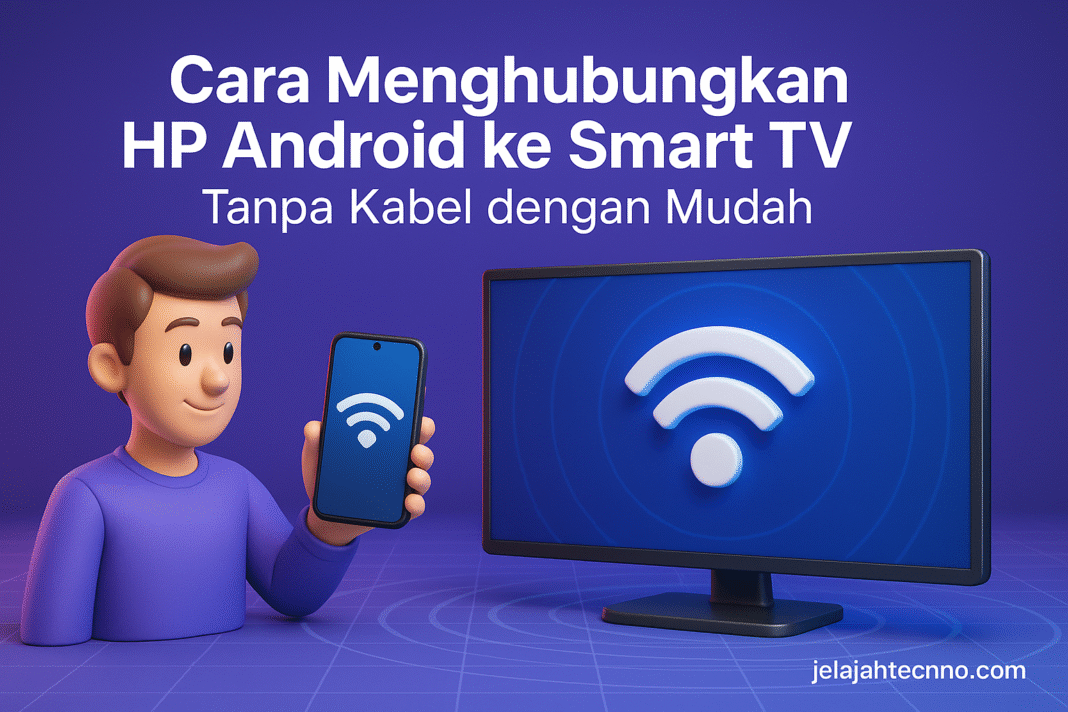
jelajahtechno.com — Teknologi nirkabel saat ini membuat pengalaman hiburan semakin praktis. Menonton video, membuka foto liburan, hingga streaming game bisa dilakukan di layar TV yang jauh lebih besar hanya dengan menghubungkan HP Android ke Smart TV. Cara ini sangat berguna saat ingin menonton bersama keluarga atau melakukan presentasi tanpa perlu kabel tambahan seperti HDMI.
Namun, agar proses penyambungan berjalan lancar, penting memastikan HP Android dan Smart TV sudah mendukung teknologi koneksi nirkabel. Mayoritas Smart TV keluaran terbaru menawarkan fitur seperti Screen Mirroring, Miracast, Google Cast, hingga koneksi DLNA.
Artikel ini membahas berbagai cara yang mudah dan bisa Anda pilih sesuai dengan tipe HP dan Smart TV yang dimiliki.
Persiapan Sebelum Menghubungkan Perangkat
Agar koneksi stabil dan fitur bisa berfungsi optimal, pastikan:
• HP Android dan Smart TV terhubung ke jaringan Wi-Fi yang sama
• Software Smart TV dan sistem operasi Android sudah diperbarui
• Smart TV mendukung Miracast, Chromecast, atau DLNA
• Aplikasi pendukung sudah dalam versi terbaru
• Jika koneksi gagal, restart kedua perangkat
Setelah semua siap, Anda bisa memilih salah satu metode berikut.
Baca juga : Pindah HP? Ini Cara Transfer Kontak Android ke iPhone dengan Aman
Cara Menghubungkan Android ke Smart TV Tanpa Kabel
Berikut lima solusi terbaik mulai dari fitur bawaan perangkat hingga aplikasi pihak ketiga.
1. Menggunakan Screen Mirroring atau Miracast
Screen Mirroring adalah metode paling populer karena biasanya menjadi fitur bawaan Smart TV dan HP Android. Miracast memungkinkan layar HP diproyeksikan secara penuh ke layar TV, termasuk saat membuka browser, game, dan aplikasi lain.
Langkah Menghubungkan
- Aktifkan fitur Screen Mirroring / Miracast di Smart TV
(Biasanya ada di menu Network/Connections/Screen Sharing) - Pada ponsel Android, buka Settings
- Pilih Connected Devices / Smart View / Screen Cast
(Nama fitur dapat berbeda pada tiap merek) - HP akan mencari TV yang tersedia
- Pilih nama Smart TV dan tunggu hingga terhubung
Setelah tersambung, seluruh tampilan layar HP akan langsung muncul di TV.
Keunggulan:
✅ Tidak perlu aplikasi tambahan
✅ Mendukung layar penuh
✅ Cocok untuk gaming dan presentasi
Keterbatasan:
⚠ Latensi mungkin terasa pada jaringan Wi-Fi lambat
2. Menggunakan Google Chromecast
Chromecast menjadi pilihan terbaik jika TV tidak memiliki fitur Miracast bawaan. Perangkat ini dihubungkan ke port HDMI pada TV dan mendukung casting langsung dari aplikasi seperti YouTube, Netflix, Disney+, Spotify, dan lainnya.
Cara Menyambungkan Chromecast
- Sambungkan Chromecast ke port HDMI TV dan ke sumber daya listrik
- Install aplikasi Google Home di Android
- Hubungkan Chromecast ke jaringan Wi-Fi yang sama
- Buka aplikasi streaming
- Ketuk ikon Cast dan pilih perangkat Chromecast