


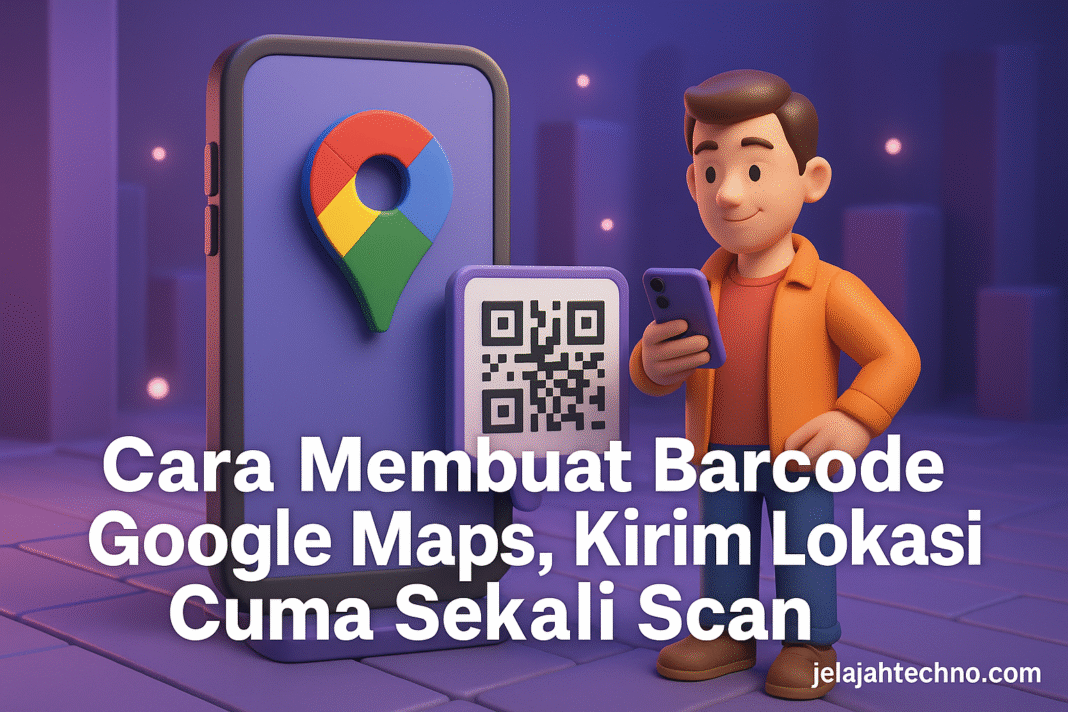
- Kunjungi www.me-qr.com.
- Klik tombol Create QR Code / Buat QR Code.
- Pilih tipe URL / Link.
- Kembali ke Google Maps dan salin tautan lokasi.
- Paste link ke kolom yang tersedia di ME-QR.
- Klik Generate / Buat dan tunggu hasil QR code muncul.
- Jika ingin, ubah warna, bentuk, atau tambahkan logo di tengah barcode.
- Tekan Download untuk menyimpan.
Kelebihan situs ini: hasil QR code terlihat modern dan cocok untuk kebutuhan profesional seperti lokasi toko atau acara resmi.
3. Menggunakan Situs Uniqode (uniqode.com)
Uniqode dikenal sebagai platform pembuat barcode profesional yang biasa digunakan perusahaan besar.
Langkah-langkah:
- Buka uniqode.com lewat browser.
- Klik Create QR Code dan pilih opsi URL.
- Salin link lokasi dari Google Maps.
- Tempel ke kolom URL.
- Klik Generate / Buat QR Code.
- Setelah barcode muncul, kamu bisa mengunduh atau membagikannya langsung.
- Uniqode juga menyediakan fitur tambahan seperti analitik pemindaian dan QR code dinamis, cocok untuk bisnis.
4. Menggunakan Situs Pageloot (pageloot.com)
Pageloot terkenal karena hasil QR code-nya tajam, berkualitas tinggi, dan bisa dikustomisasi dengan desain menarik.
Langkah-langkah:
- Buka pageloot.com/qr-code-generator.
- Pilih tipe QR code URL / Link.
- Salin link lokasi dari Google Maps.
- Tempelkan ke kolom URL di Pageloot.
- Klik Generate QR Code.
- Atur warna, bentuk, atau tambahkan ikon sesuai keinginan.
- Klik Download untuk menyimpan barcode.
Pageloot cocok digunakan jika kamu ingin QR code dengan tampilan premium, misalnya untuk acara pernikahan atau branding perusahaan.
5. Menggunakan Aplikasi Barcode Generator (Android/iOS)
Jika ingin membuat barcode langsung dari HP tanpa buka browser, kamu bisa memakai aplikasi seperti QR Code Generator atau QR Code Maker di Play Store atau App Store.
Langkah-langkah:
- Download aplikasi QR Code Generator dari toko aplikasi.
- Buka dan pilih menu Create / Buat QR Code.
- Pilih tipe URL / Link.
- Salin link lokasi dari Google Maps dan tempel ke kolom yang tersedia.
- Klik Generate / Buat.
- Jika tersedia, sesuaikan warna, bentuk, atau tambahkan logo.
- Simpan QR code dan bagikan ke WhatsApp, email, atau media sosial.
Kelebihan Barcode Google Maps
Membuat barcode lokasi bukan sekadar tren, tapi juga solusi praktis di berbagai situasi. Berikut beberapa kelebihannya:
- Cepat dan praktis: cukup satu kali pindai, lokasi langsung terbuka di Google Maps.
- Akurat: mengurangi risiko salah ketik alamat atau koordinat.
- Mudah dibagikan: bisa dicetak di brosur, undangan, poster, atau dibagikan digital.
- Multiguna: cocok untuk bisnis, acara, promosi, atau kebutuhan pribadi.
- Kustomisasi desain: QR code bisa diberi warna, logo, atau tema sesuai merek.
- Tanpa aplikasi tambahan: cukup kamera HP atau pemindai bawaan.


[…] Cara Membuat Barcode Google Maps, Kirim Lokasi Cuma Sekali Scan […]