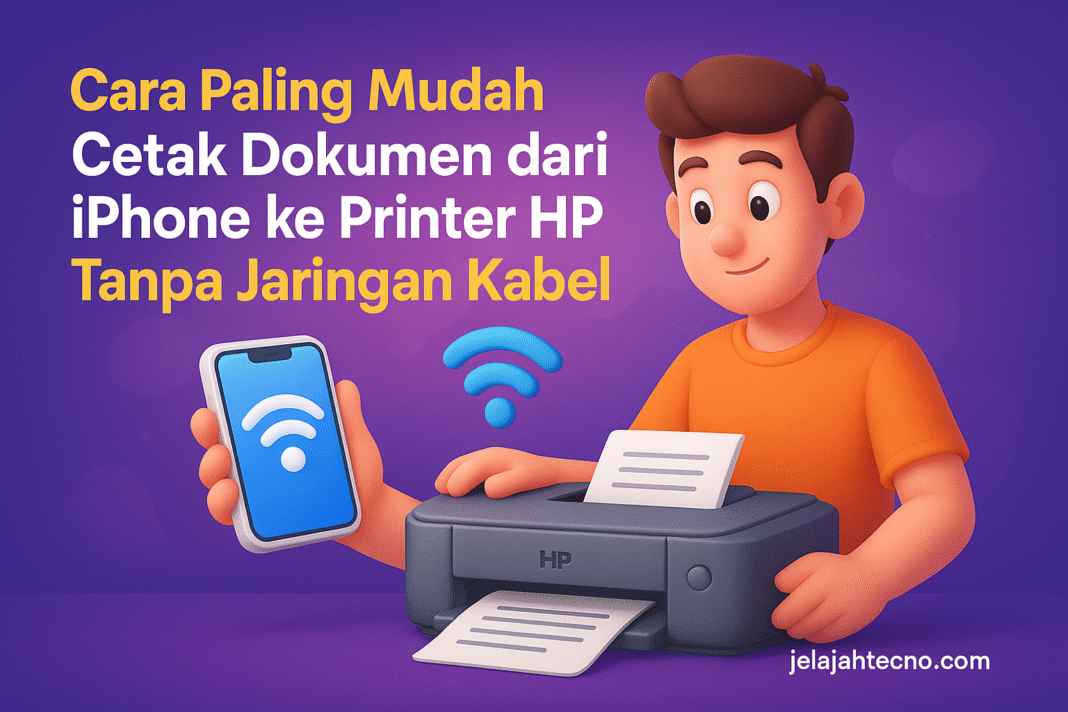
jelajahtechno.com — Mencetak dokumen dari iPhone kini semakin mudah berkat teknologi nirkabel modern. Jika dulu mencetak berarti harus membuka laptop, menyalakan printer, mencari kabel USB, dan melakukan sambungan manual, kini proses tersebut bisa dilakukan hanya dengan beberapa ketukan di layar iPhone. Apple menghadirkan dua teknologi utama yang berfungsi seperti “jalan tol” nirkabel menuju printer, yaitu AirPrint dan Wi-Fi Direct.
Keduanya memudahkan pengguna iPhone untuk mencetak dokumen, foto, email, atau file PDF langsung ke printer HP tanpa membutuhkan laptop, aplikasi tambahan, atau kabel. Namun, meskipun sama-sama praktis, AirPrint dan Wi-Fi Direct bekerja dengan cara yang sangat berbeda.
Agar pengalaman mencetak lebih optimal, penting untuk memahami bagaimana kedua teknologi tersebut berfungsi, apa kelebihannya, dan kapan sebaiknya digunakan. Artikel ini menyajikan penjelasan mendalam, lengkap dengan tabel perbandingan, contoh kasus penggunaan, dan FAQ agar Anda bisa memilih metode yang paling tepat.
Mengapa iPhone Kini Bisa Cetak Dokumen Tanpa Kabel?
Apple merancang ekosistem yang memungkinkan perangkat saling terhubung tanpa hambatan. iPhone dapat mendeteksi printer yang kompatibel berkat protokol komunikasi khusus yang dibangun dalam sistem iOS.
Printer HP—baik inkjet maupun laser—banyak yang sudah mendukung AirPrint dan Wi-Fi Direct. Dengan fungsi ini, iPhone tidak perlu driver khusus atau aplikasi tambahan. Cukup berbagi jaringan atau tersambung langsung ke printer, sehingga proses pencetakan bisa berlangsung dalam hitungan detik.
Teknologi ini penting bagi pekerja kantoran, pelajar, pelaku UMKM, pekerja remote, hingga pengguna printer di ruang publik.
Baca juga : LTE vs 4G: Apa Bedanya? Ini Penjelasan Lengkap untuk Pengguna HP
AirPrint: Metode Pencetakan Paling Mulus untuk Pengguna iPhone
AirPrint adalah teknologi resmi Apple yang memungkinkan iPhone, iPad, dan Mac berkomunikasi langsung dengan printer tanpa instalasi aplikasi tambahan. Selama iPhone dan printer berada pada jaringan Wi-Fi yang sama, AirPrint bekerja secara otomatis dan seamless.
Cara Kerja AirPrint
- iPhone dan printer HP harus berada dalam satu Wi-Fi.
- Buka dokumen, foto, atau email.
- Ketuk ikon Bagikan → Cetak.
- Printer HP akan tampil otomatis.
- Atur halaman dan jumlah salinan.
- Tekan Print.
Kelebihan AirPrint
- koneksi cepat dan stabil
- tidak perlu driver
- tetap terhubung ke internet
- kualitas cetak optimal
- cocok untuk rumah atau kantor
Kekurangan AirPrint
- wajib satu jaringan Wi-Fi
- printer lama mungkin tidak mendukung
- terpengaruh bila router bermasalah
Wi-Fi Direct: Solusi Pencetakan Saat Tidak Ada Wi-Fi
Wi-Fi Direct memungkinkan iPhone terhubung langsung ke printer, seperti hotspot pribadi. Printer HP memancarkan jaringan Wi-Fi sendiri, yang kemudian dipilih oleh iPhone.
Cara Kerja Wi-Fi Direct
- Temukan nama jaringan dan password Wi-Fi Direct printer.
- Buka Pengaturan → Wi-Fi di iPhone.
- Pilih jaringan printer HP.
- Masukkan password.
- Buka dokumen → Bagikan → Cetak.