


- Tekan tombol dengan ikon kamera.
- Beberapa seri dilengkapi software tambahan seperti HP Support Assistant untuk mengatur hasil tangkapan layar.
Tips Screenshot Lebih Efektif
- Rapikan layar dulu: tutup jendela tak penting dan sembunyikan data pribadi.
- Atur tampilan: pastikan kecerahan, resolusi, dan ukuran teks nyaman dibaca.
- Gunakan format PNG untuk kualitas gambar lebih tajam.
- Tambahkan anotasi seperti panah atau teks untuk memperjelas penjelasan.
- Simpan teratur: buat folder khusus agar file mudah ditemukan.
Mengatasi Masalah Screenshot
- Tombol PrtSc tidak berfungsi: coba kombinasi Fn + PrtSc, cek driver keyboard, atau restart laptop.
- File tidak tersimpan: pastikan ada ruang penyimpanan, cek folder default di Pictures.
- Hasil buram: atur resolusi layar ke default, gunakan PNG, dan update driver grafis.
Alternatif Software Pihak Ketiga
Kalau butuh fitur lebih, ada banyak aplikasi tambahan seperti:
- Snagit: lengkap untuk editing dan rekaman layar.
- Greenshot: open-source dengan anotasi cepat.
- ShareX: mendukung sharing otomatis.
- Lightshot: ringan dan mudah digunakan.
Kesimpulan
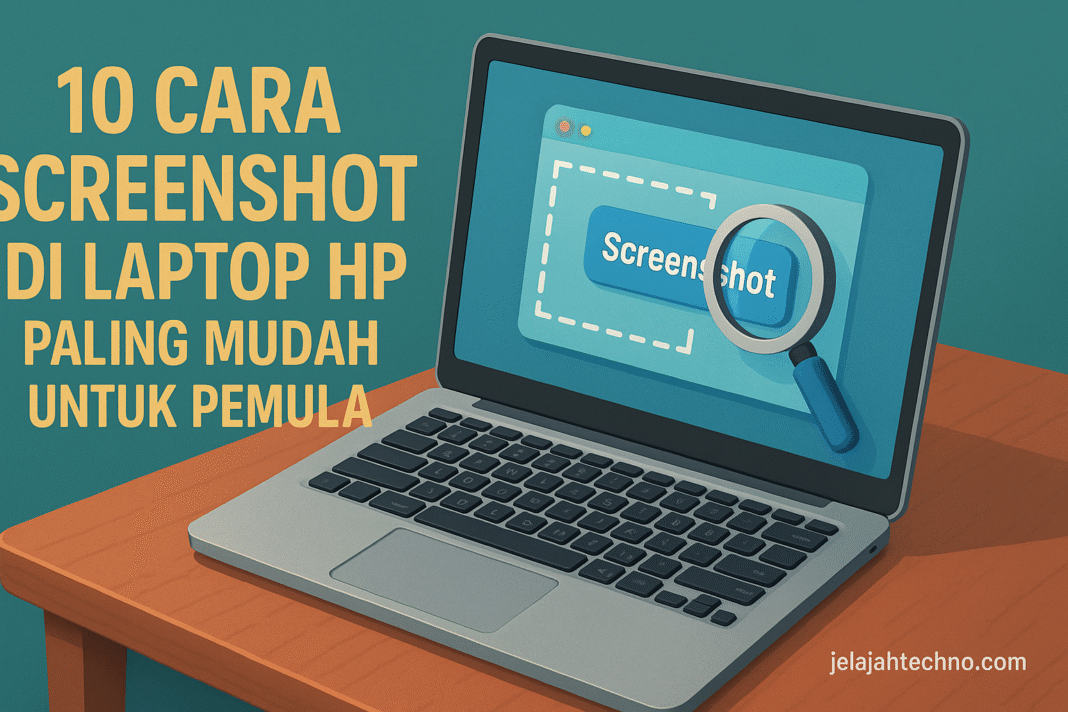
Screenshot di laptop HP bisa dilakukan dengan banyak cara, dari tombol klasik Print Screen sampai aplikasi bawaan Windows. Kuasai metode yang sesuai kebutuhanmu agar lebih produktif saat belajar, bekerja, atau sekadar menyimpan momen penting di layar.

[…] 10 Cara Screenshot di Laptop HP Paling Mudah untuk Pemula […]